Tu primer asistente digital paso a paso
El mundo digital avanza a pasos agigantados, y con él, la forma en que gestionamos nuestras tareas, tanto personales como profesionales. Cada vez es más común delegar actividades a herramientas que nos permiten optimizar nuestro tiempo y aumentar nuestra productividad. Los asistentes digitales, en sus diversas formas, se han convertido en aliados indispensables para muchos. Pero, ¿cómo dar el primer paso y configurar tu propio asistente digital? No te preocupes, este artículo te guiará de manera sencilla y práctica para que puedas disfrutar de sus beneficios cuanto antes.
Entender qué es un asistente digital y cómo puede ayudarte es el primer gran logro. Piensa en él como un empleado virtual que puedes entrenar para realizar una variedad de tareas. Desde recordarte citas importantes hasta buscar información en internet o controlar dispositivos inteligentes en tu hogar, las posibilidades son enormes. La clave está en elegir la herramienta adecuada y configurarla según tus necesidades específicas. Con una guía clara, este proceso se vuelve mucho más accesible de lo que imaginas.
Este tutorial está diseñado para desmitificar la creación de tu primer asistente digital. A través de instrucciones paso a paso, te mostraremos cómo elegir la plataforma, configurarla inicialmente y comenzar a interactuar con ella de forma efectiva. No necesitas ser un experto en tecnología; solo la disposición de explorar y aprender. Prepárate para dar un salto en tu eficiencia personal y profesional.
¿Qué Asistente Digital Elegir? Tus Opciones Principales
La primera decisión importante es seleccionar la plataforma de asistente digital que mejor se adapte a tu estilo de vida y a tus dispositivos. Actualmente, existen varias opciones dominantes en el mercado, cada una con sus fortalezas y ecosistemas particulares.
Asistentes Integrados en Dispositivos
Muchos de los dispositivos que ya utilizas a diario vienen con asistentes digitales incorporados. Estos son una excelente puerta de entrada, ya que no requieren una configuración adicional compleja.
* Google Assistant: Presente en smartphones Android, altavoces inteligentes Google Home/Nest, y algunos dispositivos de terceros. Es conocido por su capacidad para responder preguntas complejas, su integración con los servicios de Google (Gmail, Calendar, Maps) y su amplio control sobre dispositivos del hogar inteligente.
* Siri: El asistente de Apple, integrado en iPhones, iPads, Macs y dispositivos HomePod. Destaca por su fluidez en la interacción por voz y su profunda integración con el ecosistema de Apple (iMessage, Apple Music, HomeKit).
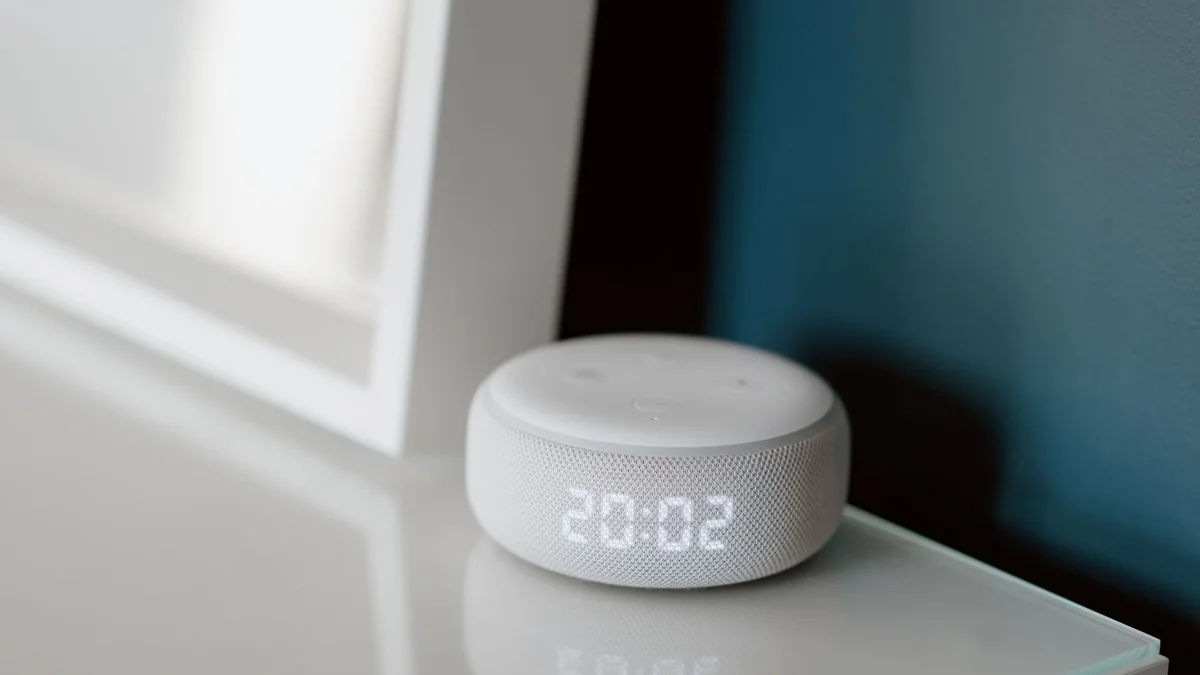
* Alexa: El asistente de Amazon, popularizado por sus altavoces Echo. Es muy fuerte en el control del hogar inteligente y tiene un vasto «Skill Store» con aplicaciones de terceros que amplían sus funcionalidades.
Asistentes para Uso General o Específico
Más allá de los asistentes integrados, existen otras herramientas que pueden funcionar como asistentes o que se enfocan en tareas más específicas.
* Asistentes de Escritorio: Algunas aplicaciones de productividad o suites de oficina pueden incluir funciones de asistencia, aunque suelen ser menos conversacionales y más orientadas a la automatización de tareas de software.
* Chatbots Especializados: Para tareas muy concretas, como atención al cliente o gestión de citas, existen chatbots diseñados para un propósito específico. Estos suelen requerir una configuración más técnica o estar integrados en plataformas de negocio.
Para tu primer asistente, te recomendamos empezar con uno de los asistentes integrados en tus dispositivos principales (Google Assistant o Siri), ya que la curva de aprendizaje es mucho menor.
Configuración Inicial: Dando Vida a Tu Asistente
Una vez que hayas elegido tu asistente, el siguiente paso es configurarlo. Este proceso suele ser muy intuitivo y guiado por la propia aplicación o dispositivo.
Requisitos Previos
Antes de empezar, asegúrate de tener lo siguiente:
* Conexión a Internet Estable: La mayoría de los asistentes digitales requieren una conexión Wi-Fi para funcionar.
* Cuenta de Usuario: Necesitarás una cuenta en el ecosistema correspondiente (Google, Apple, Amazon).
* Dispositivo Compatible: Tu smartphone, tablet, altavoz inteligente o computadora.
* Aplicación del Asistente: Descarga la aplicación correspondiente (Google Home, Alexa, o accede a Siri a través de la configuración de tu dispositivo Apple).
Proceso de Configuración Paso a Paso (Ejemplo: Google Assistant en un Smartphone)
La configuración varía ligeramente entre plataformas, pero los principios son similares. Aquí te detallamos un ejemplo genérico para Google Assistant en un teléfono Android:
- Abre la Aplicación Google o Google Assistant: Busca la aplicación «Google» o «Asistente» en tu dispositivo. Si no la tienes, descárgala desde la tienda de aplicaciones.
- Accede a la Configuración del Asistente: Dentro de la aplicación, busca la opción de «Configuración» o «Ajustes». A menudo, puedes acceder a ella diciendo «Hey Google, abre la configuración del Asistente» o navegando a través del menú principal.
- Configura el «Ok Google» y el «Voice Match»: Esta es una de las funciones más importantes. Te pedirá que pronuncies varias frases para que el asistente reconozca tu voz. Esto permite que el asistente responda solo a tu voz o a las de tu familia si lo configuras para ello.
* Paso 1: Toca «Voice Match».
* Paso 2: Activa la opción «Ok Google».
* Paso 3: Sigue las instrucciones para entrenar el modelo de voz. Repite las frases que te pida el asistente.
* Paso 4: Si quieres que responda a tu voz incluso cuando la pantalla está apagada, asegúrate de que la opción esté habilitada.
- Permisos de la Aplicación: El asistente necesitará acceso a ciertas funciones de tu teléfono para ser útil. Esto incluye:
* Micrófono: Esencial para que te escuche.
* Ubicación: Para darte información sobre el tiempo, tráfico o lugares cercanos.
* Contactos: Para poder llamar o enviar mensajes a tus contactos.
* Calendario: Para gestionar tus citas y recordatorios.
* Teléfono: Para realizar llamadas.
* Notificaciones: Para poder informarte sobre eventos importantes.
* Revisa y concede los permisos necesarios.
- Personaliza tu Experiencia: Explora las opciones de personalización:
* Rutinas: Configura acciones que se activan con un solo comando (ej. «Buenos días» para que te diga el tiempo, las noticias y tu agenda).
* Dispositivos Vinculados: Si tienes altavoces inteligentes u otros dispositivos compatibles, aquí podrás configurarlos.
* Preferencias: Ajusta el idioma, la voz del asistente, las unidades de medida, etc.
Este proceso, aunque detallado, suele tomar entre 5 y 15 minutos. Una vez completado, tu asistente estará listo para interactuar.
Configuración en Otros Asistentes (Generalidades)
* Siri (Apple): Generalmente se activa manteniendo presionado el botón lateral o el botón de inicio (según el modelo de iPhone/iPad) o diciendo «Oye Siri». La configuración de voz y los permisos se gestionan en la sección «Siri y Buscar» de los Ajustes del dispositivo.
* Alexa (Amazon): Requiere la aplicación Amazon Alexa. Tras descargarla e iniciar sesión con tu cuenta de Amazon, seguirás un proceso guiado para conectar tu dispositivo Echo o para configurar Alexa en tu smartphone. La configuración de voz («Alexa» o «Echo» como palabra de activación) y los permisos se gestionan dentro de la aplicación.
Primeras Interacciones: ¿Qué le Pregunto a Mi Asistente?
Ya tienes tu asistente configurado. ¡Es hora de empezar a usarlo! Las primeras interacciones son clave para entender su potencial y cómo formular tus peticiones.
Comandos Básicos para Empezar
Empieza con comandos sencillos y ve aumentando la complejidad.
* Preguntas de Información General:
* «¿Qué tiempo hará mañana en [tu ciudad]?»
* «¿Quién fue [personaje histórico]?»
* «¿Cuál es la capital de [país]?»
* «Busca recetas de [plato].»
* Tareas de Productividad Personal:
* «Recuérdame llamar a mamá a las 3 de la tarde.»
* «Pon una alarma para las 7 de la mañana.»
* «Añade leche a mi lista de la compra.»
* «¿Qué tengo en mi agenda para hoy?»
* Entretenimiento y Control Multimedia:
* «Pon música de [artista] en Spotify.»
* «Reproduce las noticias de hoy.»
* «Sube el volumen.»
* Control del Hogar Inteligente (si aplica):
* «Enciende la luz del salón.»
* «Ajusta el termostato a 22 grados.»
La Importancia de la Claridad y el Contexto
Los asistentes digitales son cada vez más inteligentes, pero la forma en que te comunicas con ellos marca una gran diferencia.
* Sé específico: En lugar de «Pon música», di «Pon música de jazz relajante».
* Usa lenguaje natural: Habla como lo harías normalmente, pero evita ambigüedades.
* Proporciona contexto cuando sea necesario: Si preguntas «¿Qué tiempo hará mañana?», y luego preguntas «¿Y el fin de semana?», el asistente debería entender que te refieres al mismo lugar.
* Experimenta con diferentes formulaciones: Si un comando no funciona, intenta decirlo de otra manera.
Aprovechando al Máximo Tu Asistente Digital: Trucos y Funciones Avanzadas
Una vez que te sientas cómodo con lo básico, es hora de explorar las funciones que realmente pueden transformar tu rutina.
Rutinas y Automatizaciones
Las rutinas son secuencias de acciones que se activan con una sola frase o a una hora programada. Son la clave para automatizar tareas repetitivas.
* Ejemplo de Rutina «Buenos Días»:
* Activador: «Buenos días» o a las 7 AM.
* Acciones:
* Encender la luz de la mesita de noche.
* Informar del tiempo.
* Resumir tu agenda del día.
* Reproducir tu emisora de radio favorita.
* Ejemplo de Rutina «Buenas Noches»:
* Activador: «Buenas noches».
* Acciones:
* Apagar todas las luces.
* Ajustar el termostato.
* Poner una alarma para la mañana.
* Reproducir un sonido relajante.
Puedes crear rutinas personalizadas en la configuración de tu asistente (Google Home, Alexa) o mediante atajos en iOS.
Integración con Otras Aplicaciones y Servicios
La verdadera potencia de un asistente digital reside en su capacidad para interactuar con otras aplicaciones y servicios que utilizas.
* Calendario y Correo Electrónico: Programa citas, revisa tu bandeja de entrada, responde correos.
* Listas de Compras y Tareas: Añade o elimina elementos, consulta listas existentes.
* Mapas y Navegación: Obtén indicaciones para llegar a un lugar, consulta el estado del tráfico.
* Reproducción de Música y Podcasts: Controla tus plataformas de streaming favoritas.
* Noticias y Deportes: Accede a resúmenes de noticias, resultados deportivos.
* Compras Online: Añade productos a tu carrito o realiza pedidos (con precaución y configuraciones de seguridad).
Asegúrate de vincular las cuentas de tus servicios preferidos en la configuración del asistente para habilitar estas integraciones.
Accesibilidad y Asistencia
Los asistentes digitales son herramientas fantásticas para personas con movilidad reducida o dificultades visuales. Permiten controlar el entorno, comunicarse y acceder a información sin necesidad de interacción física.
* Control de Dispositivos: Desde luces hasta electrodomésticos, todo puede ser controlado por voz.
* Comunicación: Realizar llamadas, enviar mensajes.
* Acceso a Información: Preguntas, lectura de textos, navegación web.
Solución de Problemas Comunes
Incluso con la mejor configuración, pueden surgir pequeños inconvenientes. Aquí te presentamos algunas soluciones comunes.
El Asistente no Responde
* Verifica la Conexión a Internet: Asegúrate de que tu Wi-Fi esté funcionando correctamente.
* Comprueba el Micrófono: Verifica que el micrófono de tu dispositivo no esté bloqueado o desactivado.
* Repite la Palabra de Activación: Asegúrate de pronunciar «Ok Google», «Oye Siri» o «Alexa» claramente.
* Reinicia el Dispositivo: Un reinicio simple a menudo soluciona problemas temporales.
El Asistente no Entiende Mis Comandos
* Habla Más Claro: Asegúrate de pronunciar las palabras con claridad y a un ritmo normal.
* Reduce el Ruido de Fondo: Los ambientes ruidosos pueden interferir con la captación de voz.
* Re-entrena el Modelo de Voz: En la configuración del asistente, busca la opción «Voice Match» o «Reconocimiento de Voz» y vuelve a entrenar tu voz.
* Simplifica el Comando: Intenta dividir una orden compleja en pasos más pequeños.
Integración Fallida con Otra Aplicación
* Verifica la Vinculación de Cuentas: Asegúrate de que las cuentas de tus servicios (Spotify, Gmail, etc.) estén correctamente vinculadas en la configuración del asistente.
* Actualiza las Aplicaciones: Tanto la aplicación del asistente como la aplicación del servicio que intentas integrar deben estar actualizadas a su última versión.
* Desvincula y Re-vincula: En algunos casos, desvincular la cuenta y volver a vincularla puede resolver el problema.
Si los problemas persisten, consulta la sección de ayuda o soporte de la plataforma del asistente que estás utilizando.
Conclusión: Tu Primer Paso Hacia la Eficiencia Digital
Configurar tu primer asistente digital es un proceso gratificante que abre un mundo de posibilidades para optimizar tu tiempo y simplificar tu vida. Desde la elección de la plataforma adecuada hasta la personalización de rutinas, cada paso te acerca a un entorno digital más inteligente y a tu medida. No subestimes el poder de estas herramientas para gestionar tus tareas diarias, acceder a información al instante y controlar tu entorno.
Este tutorial ha cubierto los aspectos fundamentales para que te sientas seguro al dar este primer paso. Recuerda que la práctica y la experimentación son tus mejores aliadas. No temas probar nuevos comandos, explorar diferentes funciones y adaptar tu asistente a tus necesidades cambiantes. La tecnología está diseñada para servirte, y un asistente digital bien configurado es una muestra clara de ello.
📖 Si este tema te interesa, te recomiendo el libro Tu Empleado Digital que profundiza en todo esto con ejercicios prácticos y estrategias paso a paso. 👉 Disponible en Amazon: Tu Empleado Digital
Este artículo es solo el inicio. El libro completo te da herramientas reales para entender y gestionar tu ansiedad.

📖 Ansiedad Laboral
Entender tu mente para recuperar el control