El sastre digital: Guía definitiva para crear tu primer GPT personalizado
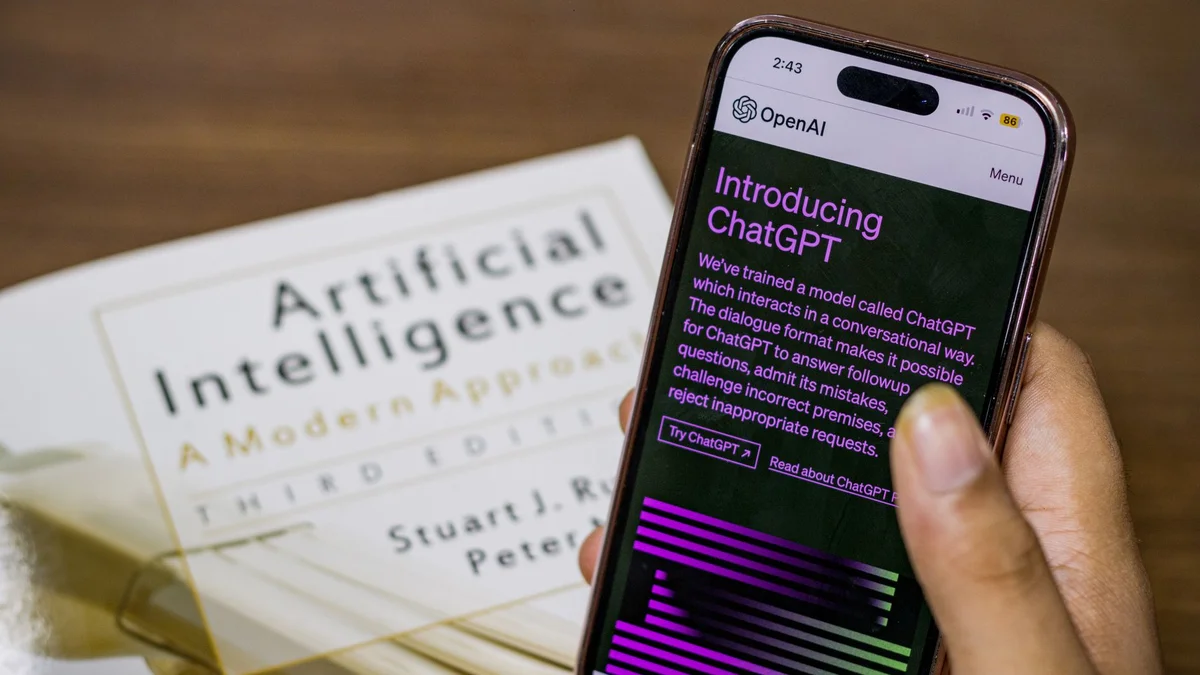
Si usas ChatGPT de forma habitual, seguro que te ha pasado esto: cada vez que inicias una nueva conversación, tienes que repetir el contexto, explicarle quién eres, qué tono debe usar y cuáles son las reglas del juego. Es como contratar a un asistente brillante pero con amnesia severa al que hay que darle inducción todas las mañanas.
Por suerte, OpenAI introdujo los GPTs personalizados. Esta función te permite tomar el motor de ChatGPT y vestirlo a medida, inyectándole instrucciones fijas, documentos de referencia y habilidades específicas como navegación web o generación de imágenes. En este tutorial paso a paso, vamos a construir desde cero tu primer GPT personalizado, pasando de una idea abstracta a una herramienta funcional lista para usar.
Qué es exactamente un GPT personalizado y por qué deberías crear uno
Un GPT personalizado es, en esencia, una versión adaptada y optimizada de ChatGPT para una tarea o nicho específico. No necesitas saber programar ni escribir código complejo. Todo el proceso de creación se gestiona mediante una interfaz conversacional o un panel de configuración muy intuitivo.
Imagina que necesitas redactar correos electrónicos comerciales, pero odias el tono corporativo aburrido y prefieres un estilo directo, persuasivo y cercano. En lugar de escribir un prompt kilométrico cada vez, creas un GPT llamado «Redactor Pro» que ya tiene grabado a fuego ese estilo, conoce los productos de tu empresa y sabe exactamente cómo estructurar un mensaje de ventas. Eso es exactamente lo que vamos a construir hoy.
Requisitos previos antes de empezar
Antes de meternos en faena, asegúrate de cumplir con lo siguiente:
- Una cuenta activa de ChatGPT Plus, Team o Enterprise: Actualmente, la creación de GPTs personalizados requiere una suscripción de pago, aunque cualquier usuario con cuenta gratuita puede utilizarlos una vez que los hagas públicos o compartas el enlace.
- Una idea clara: Define qué problema va a resolver tu GPT. Un buen GPT se centra en una sola cosa y la hace de forma sobresaliente, en lugar de intentar ser un todoterreno mediocre.
- Material de apoyo (opcional): Documentos PDF, manuales, guías de estilo o bases de datos que quieras que tu GPT lea y utilice como fuente de conocimiento.
Paso 1: Acceder al panel de creación de GPTs
El primer paso es entrar en la plataforma y localizar el centro de operaciones donde residen tus creaciones personalizadas.
- Abre tu navegador habitual y entra en chatgpt.com iniciando sesión con tu cuenta de pago.
- En la barra lateral izquierda, busca y haz clic en la opción llamada «Explorar GPTs» (Explore GPTs). Se abrirá una galería con creaciones de la comunidad y de OpenAI.
- En la esquina superior derecha de esa pantalla, verás un botón destacado con un signo más y el texto «Crear» (Create). Haz clic en él.
Descripción visual de la pantalla: En este punto, la interfaz se divide en dos columnas. A la izquierda tienes la pestaña «Crear» (Create), donde chateas con el GPT Builder para diseñar tu herramienta de forma conversacional. A la derecha tienes la pestaña «Configurar» (Configure), donde puedes afinar los detalles técnicos manualmente. Te recomiendo trabajar con ambas.
Paso 2: Dar forma a la idea usando el GPT Builder
A la izquierda verás un chat con un asistente de OpenAI llamado GPT Builder. Su única misión es ayudarte a dar forma a tu nuevo GPT mediante una conversación natural.
Escribe en el cuadro de chat inferior lo que quieres hacer. Por ejemplo: «Quiero crear un asistente experto en marketing de contenidos que me ayude a estructurar artículos de blog optimizados para SEO, con un tono cercano y sin tecnicismos innecesarios».
Pulsa intro y observa cómo el sistema procesa tu solicitud. El GPT Builder te hará preguntas de seguimiento para pulir detalles, como qué nombre te gustaría ponerle o qué tipo de enfoque debe priorizar. Responde de forma concisa y directa.
Paso 3: Afinar los detalles en la pestaña Configurar
Aunque el creador conversacional es útil, el verdadero control de tu GPT se encuentra en la pestaña «Configurar» (Configure). Haz clic en ella en la parte superior izquierda para ver las entrañas de tu creación.
Aquí encontrarás varios campos clave que debes rellenar con precisión:
- Nombre: Elige un nombre claro y memorable. Evita nombres genéricos. En lugar de «Asistente SEO», usa «SEO Copywriter Express».
- Descripción: Una breve frase que explica qué hace el GPT. Esta descripción aparecerá cuando compartas tu enlace, así que hazla atractiva.
- Instrucciones (Instructions): Este es el corazón de tu GPT. Aquí es donde escribes el «prompt del sistema». Sé extremadamente específico. Define su rol, las reglas que debe seguir, lo que nunca debe hacer y cómo debe estructurar sus respuestas.
- Conversación inicial (Conversation starters): Ejemplos de preguntas o tareas que aparecerán como botones cuando alguien abra tu GPT por primera vez. Sirven para guiar al usuario novel.
Paso 4: Subir archivos de conocimiento personalizado
Una de las funciones más potentes de los GPTs es la capacidad de incorporar documentos privados que la inteligencia artificial utilizará como referencia exclusiva para responder.
Busca la sección titulada «Conocimiento» (Knowledge) en la misma página de configuración.
- Haz clic en el botón «Subir archivos» (Upload files).
- Selecciona de tu ordenador documentos relevantes. Pueden ser manuales de identidad corporativa, catálogos de productos en PDF, bases de datos en formato TXT o archivos CSV con información estructurada.
- Una vez subidos, el GPT podrá consultar estos documentos en busca de respuestas cada vez que un usuario le haga una pregunta relacionada.
Descripción visual: Verás los nombres de tus archivos listados en la caja de conocimiento con un pequeño icono indicando su formato. Puedes eliminar o añadir nuevos archivos en cualquier momento si tu información cambia.
Paso 5: Activar las capacidades y herramientas adicionales
Un poco más abajo en la misma página de configuración, encontrarás un bloque de casillas de verificación bajo el título «Capacidades» (Capabilities). Estas herramientas amplían drásticamente lo que tu GPT puede hacer:
- Navegación web (Web Browsing): Permite que tu GPT busque información actualizada en internet en tiempo real. Indispensable si tu asistente necesita consultar noticias recientes o datos de mercado actuales.
- Generación de imágenes (DALL-E Image Generation): Permite que tu GPT cree ilustraciones, gráficos o imágenes basadas en descripciones textuales. Muy útil si estás creando un asistente creativo o de diseño.
- Intérprete de código y análisis de datos (Code Interpreter): Permite ejecutar código Python de forma segura dentro del chat. Es vital si vas a subir hojas de cálculo complejas para que el GPT analice métricas, genere gráficos estadísticos o limpie bases de datos.
Marca o desmarca estas opciones según las necesidades reales de tu proyecto. Menos es más: activa solo lo que vayas a utilizar.
Paso 6: Probar, probar y volver a probar
A la derecha de tu pantalla tienes el panel de vista previa (Preview). Este espacio es un entorno de pruebas en tiempo real donde puedes interactuar con tu GPT exactamente igual que lo haría un usuario final.
Escribe preguntas trampa, pon a prueba sus límites y comprueba si sigue las instrucciones de tono y formato que le asignaste en el paso 3. Si notas que se desvía o que no utiliza correctamente los archivos de conocimiento:
- Vuelve a la pestaña «Configurar».
- Modifica las instrucciones añadiendo una regla específica que corrija el error detectado.
- Guarda los cambios y vuelve a probar en el panel derecho.
Este ciclo de prueba y error es fundamental para pulir un GPT profesional y evitar respuestas genéricas.
Paso 7: Guardar y publicar tu obra maestra
Una vez que estés satisfecho con el comportamiento de tu GPT en el panel de pruebas, es hora de sacarlo al mundo.
Dirígete a la esquina superior derecha de la pantalla y haz clic en el botón verde «Guardar» (Save) o «Actualizar» (Update). Se abrirá un menú desplegable con tres opciones de visibilidad:
- Solo yo (Only me): El GPT permanecerá privado, accesible únicamente desde tu cuenta. Ideal para borradores o herramientas con información ultra confidencial.
- Cualquier persona con el enlace (Anyone with the link): El GPT no aparecerá en la tienda pública de OpenAI, pero cualquier persona que tenga la URL directa podrá usarlo. Es la opción más recomendada para compartir con tu equipo, clientes o comunidad.
- Público (Public): Tu creación aparecerá listada en la tienda de GPTs para que cualquier usuario de ChatGPT pueda descubrirla y utilizarla.
Selecciona la opción que mejor se adapte a tus objetivos, elige una categoría si vas a hacerlo público, y confirma haciendo clic en «Confirmar» (Confirm).
Consejos para mantener tus GPTs siempre a punto
Crear un GPT es solo el principio. Los mejores asistentes digitales evolucionan con el uso diario. Aquí tienes un par de pautas para mantener el nivel:
Actualiza la base de conocimiento con regularidad: Si creaste un GPT basado en los precios o catálogos de este año, recuerda subir la versión actualizada en cuanto cambien las condiciones. Un GPT con información obsoleta pierde toda su utilidad.
Revisa las interacciones: Si compartiste tu GPT con un equipo, analiza qué tipo de preguntas le hacen y dónde suele fallar. Utiliza esos fallos reales para reescribir y endurecer las instrucciones del sistema.
Esto es solo el principio. El libro completo te enseña a convertir ChatGPT en un sistema de trabajo real que te ahorra horas cada semana.

Esto es solo el principio. El libro completo te enseña a convertir ChatGPT en un sistema de trabajo real que te ahorra horas cada semana.