Copilot en Outlook: gestiona tu correo en minutos

¿Te has sentido alguna vez abrumado al abrir tu bandeja de entrada un lunes por la mañana y ver decenas de correos sin leer? La gestión del correo electrónico es, para muchos profesionales, una de las tareas más improductivas del día. Pasamos horas redactando respuestas, buscando hilos de conversación perdidos y resumiendo hilos kilométricos que parecen no tener fin. Afortunadamente, la forma en que interactuamos con nuestro correo está cambiando de manera radical gracias a la inteligencia artificial generativa integrada en nuestras herramientas habituales de trabajo.
Microsoft Copilot en Outlook se ha convertido en el copiloto digital definitivo para transformar ese caos diario en una experiencia fluida y controlada. Ya no se trata solo de automatizar respuestas simples, sino de contar con un asistente inteligente capaz de entender el contexto de tus conversaciones, redactar con tu tono profesional y extraer los puntos clave de documentos adjuntos en cuestión de segundos. El objetivo ya no es llegar a cero correos leídos a cualquier precio, sino gestionar tu comunicación de forma estratégica y en apenas unos minutos.
A lo largo de este artículo, veremos un tutorial paso a paso con ejemplos prácticos para que aprendas a exprimir al máximo esta tecnología. Tanto si buscas redactar correos desde cero como resumir cadenas interminables de mensajes, descubrirás cómo recuperar el control de tu tiempo de trabajo diario.
Primeros pasos para activar y configurar Copilot en Outlook
Antes de lanzarnos a redactar y resumir mensajes como profesionales expertos, es fundamental asegurarnos de que tenemos todo listo para empezar. Copilot no es una aplicación externa que debas instalar por separado, sino que viene integrada directamente en la interfaz de Outlook, tanto en su versión web como en la aplicación de escritorio y dispositivos móviles, siempre que dispongas de la licencia correspondiente asociada a tu cuenta de Microsoft 365.
Comprobación de licencias y acceso a la interfaz
Para poder utilizar todas las funciones avanzadas de inteligencia artificial, tu cuenta de correo debe contar con el complemento de Copilot para Microsoft 365. Si cumples con este requisito, notarás que la interfaz de Outlook se actualiza automáticamente mostrando el icono distintivo de Copilot (un destello multicolor) en varias zonas clave:
- En la barra de herramientas superior: Visible al redactar un nuevo mensaje o responder a uno existente.
- En la parte superior de los hilos de correo: Ofreciendo la opción directa de resumir la conversación.
- En el panel lateral: Para consultas más amplias y búsquedas avanzadas dentro de tu buzón.
Ubicación del icono de Copilot en la bandeja de entrada
Una vez que tengas acceso, familiarizarte con su ubicación te ahorrará valiosos clics. Cuando abres un correo largo, verás el botón «Resumir con Copilot» justo debajo del asunto. Al hacer clic, la IA generará un desglose estructurado con los puntos clave del mensaje en menos de cinco segundos. Si vas a redactar un mensaje nuevo, el icono aparecerá dentro del cuadro de texto flotante, listo para recibir tus instrucciones o «prompts».
Resumen de hilos largos: Adiós a leer correos kilométricos
Uno de los mayores ladrones de tiempo en la oficina es incorporarse a una cadena de correos que lleva activa varios días. Leer cada una de las réplicas para entender qué se ha decidido y qué tareas están pendientes puede llevar fácilmente veinte minutos. Con la función de resumen de Copilot, este proceso se reduce drásticamente.
Cómo pedirle a Copilot que resuma una cadena compleja
Imagina que te han añadido a un hilo sobre el lanzamiento de un nuevo producto donde ya hay veintiocho respuestas cruzadas entre diseño, marketing y desarrollo. En lugar de hacer scroll hacia abajo, sigue estos pasos:
1. Abre el hilo de correo en tu bandeja de entrada de Outlook. 2. Haz clic en el botón «Resumir» situado en la parte superior del mensaje principal. 3. Espera unos segundos a que Copilot procese todas las intervenciones. 4. Revisa el resumen generado automáticamente.
Ejemplo práctico de resumen inteligente
El resultado que obtendrás no es un simple corta y pega, sino una síntesis estructurada que suele incluir:
- El objetivo principal del hilo: Por ejemplo, «Coordinación de fechas para el lanzamiento de la campaña de primavera».
- Las decisiones tomadas hasta el momento: Quién aprobó qué y qué presupuestos se han validado.
- Tareas pendientes o acciones asignadas (Action Items): Una lista clara con los nombres de los responsables y lo que deben entregar.
Si necesitas profundizar en un aspecto concreto, puedes utilizar el chat lateral para hacerle preguntas específicas al asistente, como por ejemplo: «¿Qué dijo el departamento de diseño sobre el logotipo en el correo del martes?», y Copilot te responderá extrayendo la información exacta sin que tengas que buscarla manualmente.
Redacción desde cero y respuesta rápida con IA
Redactar correos electrónicos formales, diplomáticos o persuasivos a veces requiere más energía mental de la que nos gustaría admitir. ¿Cómo decir que no a una propuesta sin sonar grosero? ¿Cómo redactar un recordatorio de pagos pendientes que mantenga una buena relación con el cliente? Aquí es donde la capacidad de generación de texto de Copilot brilla con luz propia.
Uso del botón «Redactar con Copilot»
Cuando haces clic en «Nuevo correo» o «Responder», verás el botón de Copilot en la barra flotante. Al seleccionarlo, se abrirá un cuadro de diálogo donde podrás escribir una instrucción sencilla (un prompt) indicando qué quieres comunicar.
Ejemplos prácticos de redacción y tono
La clave para obtener un resultado excelente es ser específico con el contexto y el tono que deseas transmitir. Veamos tres ejemplos reales de cómo aplicar esto en tu día a día:
- Ejemplo 1: Rechazar una propuesta comercial educadamente.
– Prompt en Copilot: «Redacta un correo para rechazar la propuesta de servicios de consultoría SEO de la empresa MarketingPro, agradeciendo su tiempo pero indicando que este trimestre no tenemos presupuesto asignado para ello. Tono profesional y amable.»
– Resultado: Copilot generará un texto impecable, con los saludos adecuados, la negativa justificada con elegancia y una puerta abierta para futuros proyectos.
- Ejemplo 2: Solicitar un informe urgente a un compañero.
– Prompt en Copilot: «Escribe un mensaje para Carlos recordándole que necesito el informe de ventas de marzo antes del jueves a las 12:00 para la reunión directiva. Tono directo pero cordial.»
– Resultado: Un correo conciso que destaca la fecha límite sin resultar agresivo, ideal para mantener la agilidad en equipos de trabajo dinámicos.
- Ejemplo 3: Responder automáticamente a un cliente insatisfecho.
– Prompt en Copilot: «Responde a este cliente pidiendo disculpas por el retraso en su envío, explícicale brevemente que ha habido una incidencia logística ya resuelta, y confírmale que su paquete llegará mañana por la mañana.»
– Resultado: Una respuesta empática que transmite control y tranquilidad al destinatario.
Ajuste de tono y longitud antes de enviar
Una de las ventajas más potentes de Copilot en Outlook es que no tienes que conformarte con la primera versión. Justo después de que la IA genere el texto, aparecerán opciones para:
- Cambiar el tono: Puedes alternar entre formal, informal, profesional, entusiasta o conciso con un solo clic.
- Ajustar la longitud: Pedirle que sea más corto (ideal para lectura rápida en móviles) o más detallado.
- Regenerar: Si el enfoque no te convence, puedes pedirle que cree una nueva versión desde cero.
Gestión avanzada del buzón y preparación de reuniones
Más allá de leer y escribir correos, Copilot actúa como un auténtico gestor de proyectos integrado en tu correo electrónico. Su capacidad para conectar diferentes aplicaciones de Microsoft 365 (como Teams, Calendar y OneDrive) te permite realizar acciones complejas sin cambiar de ventana.
Extracción de tareas pendientes y compromisos
A menudo, en medio de una conversación fluida, aceptamos compromisos o nos asignan tareas que luego olvidamos apuntar en nuestra lista de pendientes (To-Do). Copilot puede escanear tus conversaciones recientes para ayudarte a no dejar escapar nada.
- Abre el panel lateral de Copilot en Outlook.
- Escribe una instrucción como: «Revisa mis correos de la última semana y haz una lista de todas las tareas pendientes que me han asignado».
- Copilot te devolverá un listado organizado con las acciones, el origen del correo y los plazos mencionados.
Preparación exprés para reuniones desde el correo
¿Has recibido una invitación a una reunión con una larga cadena de correos previos donde se debate la agenda? Copilot puede prepararte para ese encuentro en menos de un minuto:
1. Selecciona la invitación a la reunión en tu calendario de Outlook o el correo asociado. 2. Pídele a Copilot mediante el chat lateral: «Prepárame un resumen de los temas clave que debo conocer antes de asistir a esta reunión». 3. La IA analizará tanto los correos relacionados como los documentos adjuntos si los hubiera, dándote un dossier rápido con los puntos de fricción, las opiniones de los participantes y las preguntas clave que deberías plantear.
Buenas prácticas, limitaciones y consejos para exprimir Copilot
Como cualquier herramienta avanzada de inteligencia artificial, Copilot en Outlook es extraordinariamente potente, pero requiere de un uso inteligente por parte del usuario para sacarle el máximo partido sin incurrir en errores comunes.
La regla de oro: La supervisión humana
La IA es un copiloto, no el piloto automático definitivo. Esto significa que siempre debes revisar el contenido generado antes de hacer clic en «Enviar». Aunque los modelos de lenguaje actuales son muy precisos, pueden sufrir al interpretar ironías, matices culturales muy específicos o referencias internas de tu empresa que la IA aún no ha aprendido a contextualizar.
Consejos para escribir mejores prompts en Outlook
Para que la inteligencia artificial te devuelva exactamente lo que necesitas a la primera, ten en cuenta estas recomendaciones al redactar tus instrucciones:
- Define el rol: Empieza indicando quién eres o qué perspectiva debe adoptar la IA (ej. «Actúa como jefe de recursos humanos…»).
- Aclara el destinatario: Especifica si el correo va dirigido a un cliente externo, a un superior o a un compañero de confianza.
- Establece límites claros: Indica la extensión máxima deseada si necesitas que el mensaje sea breve.
- Aporta el contexto clave: No des por hecho que la IA recuerda hilos anteriores si abres una ventana de redacción completamente nueva; incluye los datos esenciales del asunto.
Conclusión
La integración de Copilot en Outlook representa un salto cualitativo en la forma en que gestionamos nuestra comunicación diaria. Lo que antes implicaba horas de lectura acumulada, redacción milimétrica de correos formales y búsqueda manual de datos en hilos interminables, ahora se resuelve en cuestión de minutos. Al delegar las tareas repetitivas y mecánicas en la inteligencia artificial, recuperas el bien más valioso que tienes en tu jornada laboral: tu atención y tu tiempo para enfocarte en lo que realmente aporta valor estratégico a tus proyectos.
📊 Para análisis y opinión, visita MargaPress. Para reseñas de libros, visita MargaBooks.
Lo que has leído es solo el comienzo. El libro completo te lleva de cero a un sistema de productividad con Copilot en 3 semanas.
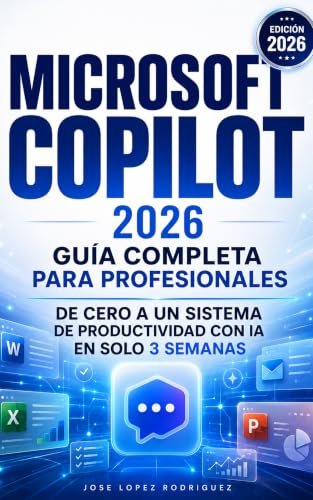
📖 Microsoft Copilot: Guía completa